
Att hantera RFID-data behöver inte vara komplicerat. Allt eftersom fler företag adopterar RFID-taggar för lagerspårning, kapitalförvaltning, och åtkomstkontroll, en vanlig fråga dyker upp i Googles söktrender:
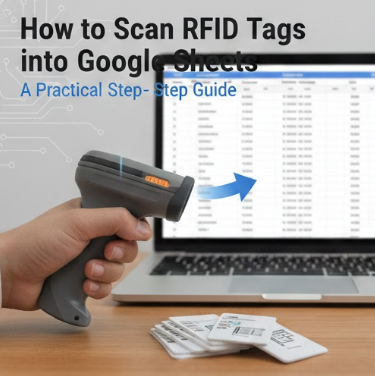
Hur skannar du in RFID-taggar direkt i Google Sheets?
De goda nyheterna: det är lättare än de flesta förväntar sig. I den här guiden, du lär dig enkelt, beprövade metoder för att ansluta RFID-skanning med Google Kalkylark, även utan avancerad teknisk kompetens.
Varför skanna RFID-taggar till Google Sheets?
Google Sheets har blivit en populär lättviktsdatabas för RFID-projekt – särskilt för små och medelstora företag.
Viktiga fördelar inkluderar:
-
✅ Datauppdateringar i realtid
-
✅ Molnbaserad åtkomst var som helst
-
✅ Enkel delning och samarbete
-
✅ Inga dyra mjukvarulicenser
Enligt industrirapporter, över 60% av RFID-pilotprojekt börjar med kalkylbladsbaserad datainsamling innan du skalar till ERP- eller WMS-system. Det är därför Google Sheets ofta är förstahandsvalet.
Vad du behöver innan du sätter igång
Innan du skannar RFID-taggar i Google Sheets, förbereda följande:
1. RFID-taggar
Välj rätt typ baserat på ditt användningsfall:
-
LF / HF (13.56 MHz NFC)
-
UHF (860–960 MHz)
Hög kvalitet RFID-taggar säkerställa stabila och korrekta avläsningar.
2. RFID-läsare
Vanliga alternativ inkluderar:
-
USB RFID-läsare (tangentbordsemulering)
-
Bluetooth RFID-läsare
-
Mobila RFID-läsare (Android/iOS)
3. Google-konto
Du behöver tillgång till Google Kalkylark och valfritt Google Apps Script.
Metod 1: RFID-läsare som tangentbordsingång (Enklast)
Detta är den mest nybörjarvänliga lösningen.
Hur det fungerar
Många RFID-läsare fungerar som ett tangentbord:
-
Anslut RFID-läsaren via USB
-
Öppna Google Kalkylark
-
Klicka på en cell
-
Skanna RFID-taggen
-
Tagg-ID:t visas direkt i cellen
Bäst för
-
Små projekt
-
Uppföljning av närvaro
-
Enkla tillgångslistor
✅ Ingen kodning krävs
Metod 2: Använder Google Apps Script (Mer kontroll)
För automatiserade arbetsflöden, Google Apps Script är kraftfullt.
Typiskt användningsfall
-
Automatisk tidsstämpling
-
Användaridentifikation
-
Datavalidering
-
Utlöser aviseringar
Exempel på arbetsflöde
-
RFID-läsare skickar tagg-ID till en webbapp
-
Google Apps Script tar emot data
-
Skriptet skriver data till Google Sheets
Denna metod är idealisk för högfrekventa skanningsmiljöer som lager eller labb.
Metod 3: Mobil RFID + Google Formulär
En smart lösning som många team använder:
| Verktyg | Ändamål |
|---|---|
| RFID mobilläsare | Skanna taggar |
| Mobilapp | Skicka tagg-ID |
| Google Formulär | Fånga data |
| Google Kalkylark | Lagra svar |
Varje formulär som skickas fyller automatiskt en ny rad i Google Kalkylark. Enkel, flexibel, och molnbaserad.
Vanliga utmaningar (och hur man undviker dem)
-
Missade läsningar → Använd pålitliga RFID-taggar med stark antenndesign
-
Dubblettposter → Lägg till valideringsregler i Kalkylark
-
Långsam skanning → Optimera läsarens kraft och avstånd
RFID-hårdvara av hög kvalitet kan förbättra läsnoggrannheten genom 30–40 %, speciellt i täta miljöer.
Bästa praxis för tillförlitlig RFID-datainsamling
-
Använd konsekventa RFID-taggkodningsformat
-
Testa läsområdet före implementering
-
Lås taggdata om säkerheten är viktig
-
Märk kolumner tydligt i Google Kalkylark
Dessa små detaljer förbättrar avsevärt den långsiktiga användbarheten.
Slutliga tankar: Börja enkelt, Sedan Skala
Scanning RFID-taggar i Google Sheets är en praktisk, skalbart första steg i alla RFID-distributioner. Oavsett om du spårar lager, förvalta tillgångar, eller logga åtkomsthändelser, denna inställning ger dig snabba resultat med minimal kostnad.
Om du letar efter pålitliga RFID-taggar, teknisk vägledning, eller skräddarsydda lösningar, Leadercolor är här för att hjälpa.
👉 Kontakta LeadColor i dag för att hitta rätt RFID-taggar för ditt projekt – och göra ditt Google Sheets-arbetsflöde smartare från dag ett.